
Duży ekran
Quiz na duży ekran — tablica na TV i projektorze
Jak wystawić tablicę FamiliVersus, gry inspirowanej Familiadą, żeby sala widziała pytanie, odpowiedzi i punkty. To instrukcja ekranu, nie scenariusz imprezy. Sprawdza się na lekcji i na integracji.
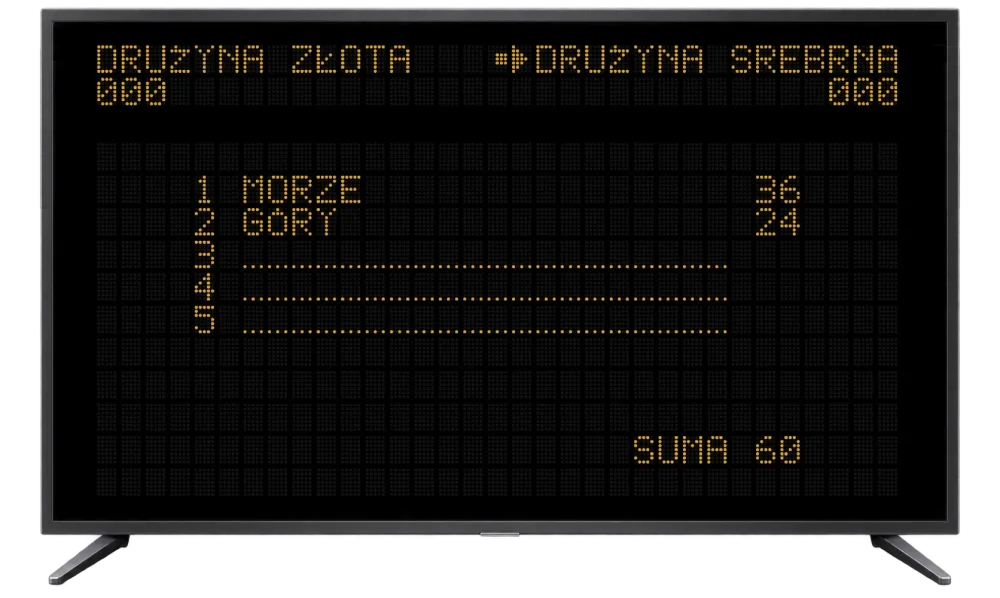
Jak podłączyć ekran
Tablica to strona w przeglądarce. Otwierasz ją na telewizorze smart, na komputerze podpiętym do projektora albo przez Chromecast lub HDMI z laptopa. Panel prowadzącego zostaje na osobnym telefonie, tablecie albo laptopie. Łączysz je kodem QR.
- Internet na ekranie i na panelu — gra synchronizuje stan na żywo i nie działa offline.
- Pełny ekran w przeglądarce, żeby zniknęły paski.
- Brzęczyk jest osobnym, opcjonalnym urządzeniem. Opis: gra z brzęczykiem.
Na tablicy widać to, co prowadzący załadował: pytanie, do ośmiu odpowiedzi i punkty. Samej treści runda nie dostarcza — pytania są z gotowej kategorii albo z Twojej biblioteki.
Technicznie prosto
Ile urządzeń potrzebuję do tablicy na TV?
Dwa: ekran z przeglądarką (telewizor, projektor albo laptop przez HDMI lub Chromecast) i osobno panel prowadzącego. Brzęczyk jest trzecim, opcjonalnym urządzeniem. Każde potrzebuje internetu.
Jak podłączyć telewizor?
Otwórz tablicę TV w przeglądarce na telewizorze (lub przez Chromecast / HDMI z laptopa) i połącz z panelem prowadzącego kodem QR.
Czy działa na projektorze?
Tak — wystarczy przeglądarka i pełny ekran. Sprawdza się na salach konferencyjnych, w szkołach i domach kultury.
Czy potrzebuję specjalnego sprzętu?
Nie. Zwykły telewizor smart, projektor z komputerem lub laptop podłączony do monitora — wystarczy.
Czy gra działa bez internetu?
Nie — panel, tablica TV i brzęczyk wymagają internetu, żeby synchronizować stan gry na żywo.
Czy muszę coś instalować?
Nie. Nic nie instalujesz Ty ani goście. Wystarczy przeglądarka i internet — panel prowadzącego, tablica TV i brzęczyk drużyn działają jako strony webowe.
Przetestuj przed eventem
Wypróbuj demo bez rejestracji i zobacz panel prowadzącego oraz tablicę TV.